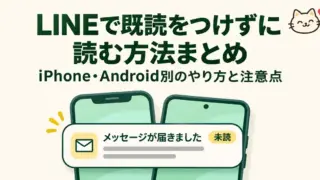
LINEで既読をつけずに読む方法まとめ|iPhone・Android別のやり方と注意点
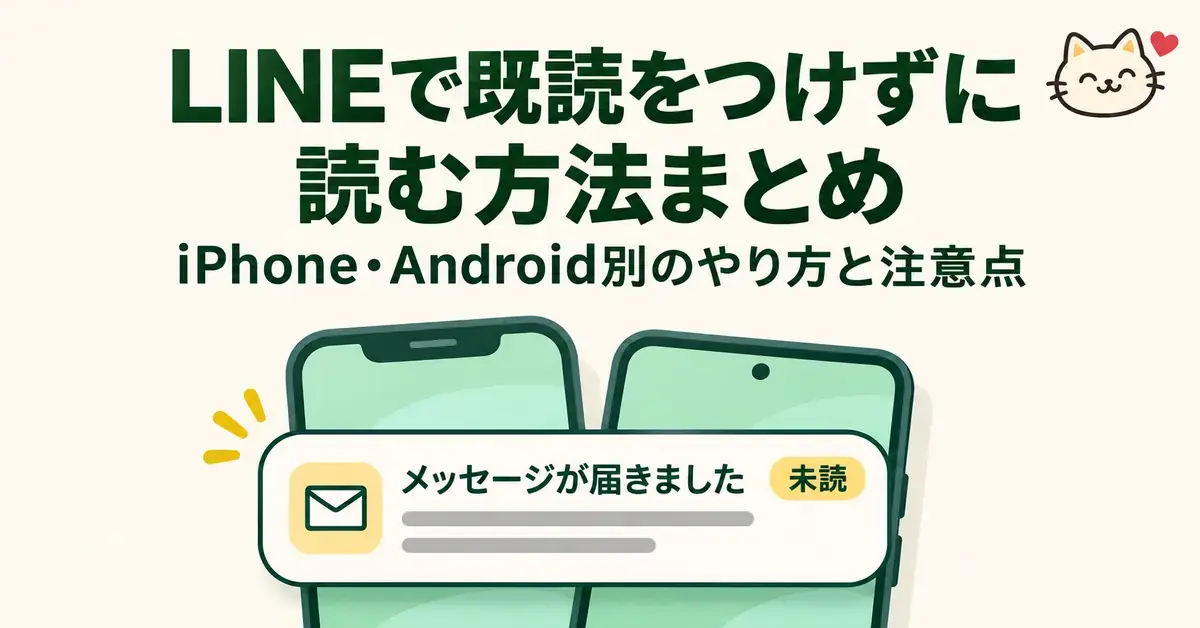
LINEで既読をつけずに読むには、通知をタップせずに内容を確認する、トーク一覧で相手を長押ししてプレビューを見る、または機内モードにしてLINEを開き、アプリを完全に終了してから機内モードを解除する、といった方法があります。未読のまま過去のメッセージまでさかのぼれる「スクロールプレビュー」は、2026年11月4日から有料のLYPプレミアム特典になりました。
通知画面で内容を確認する方法
もっとも手軽なのが、スマホの通知画面でメッセージを読むやり方です。あらかじめ、通知にメッセージ内容を表示する設定にしておきましょう。
iPhoneでもAndroidでも、通知をタップせずに内容だけを見れば既読はつきません。表示されるのは本文の冒頭だけですが、通知を長押しすると、もう少し長い文章や写真まで確認できる場合があります。
iPhoneで既読をつけずに読む方法
iPhoneには、追加アプリなしで既読を防げる方法がいくつかあります。読める範囲が違うので、状況に合わせて使い分けると安心です。
トークルームを長押しして読む
トーク一覧で読みたい相手を長押しすると、メッセージの一部がプレビュー表示されます。これは触覚タッチと呼ばれる機能で、iPhone 6s以降かつiOS 13以降で使えます。
閉じるときは画面の余白をタップするか、下にスワイプしましょう。表示の範囲を超える長文は読み切れず、プレビュー内のメッセージをタップするとトークが開いて既読がつく点に注意してください。
通知センターを引き出して読む
長文を全部読みたいときは、通知センターを少しだけ引き出した状態にして、もう片方の手でトークを開く方法もあります。この状態なら過去のメッセージまでさかのぼって読めます。
ただしiOS 26以降では、引き出す幅を1mm程度にとどめないとトークが反応しにくくなったとされています。通知センターを戻すと一瞬で既読がつくため、少しコツがいる方法といえそうです。
機内モードを使って全文を読む
どうしても長文を確実に読みたいなら、機内モードを活用する手が向いています。まず機内モードをオンにし、Wi-Fiもオフにしてから、LINEを開いて内容を読みます。
読み終えたら、アプリ切り替え画面でLINEを完全に終了させましょう。その後に機内モードを解除するのが大切で、LINEを起動したままだとその瞬間に既読がついてしまいます。
Androidで既読をつけずに読む方法
Androidでも通知や機内モードで既読を防げるほか、専用アプリを使えるのが特徴です。さらに2026年11月からは、iPhoneと同じようにトークの長押しプレビューも使えるようになりました。
トークの長押しプレビューを使う(Androidも無料対応)
2026年11月4日から、Android版LINEでもトーク一覧で相手を長押しすると、メッセージの一部を未読のまま表示できるようになりました。テクノエッジによると、この通常のプレビューは「Android版を含む全ユーザーに無料で提供」され、LYPプレミアムに登録していなくても使えます。
利用にはLINEアプリのバージョン26.15.0以上が必要です。上下へのスクロールはできず、表示はプレビューに収まる範囲のみで、プレビュー内のメッセージをタップするとトークが開いて既読がつく点はiPhoneと同じです。
既読回避アプリを使う
AndroidではGoogle Playで配信されている既読回避アプリを使う方法もあります。通知を読み取ってアプリ内に表示する仕組みで、長文も全文チェックできるのが利点です。
ただし読めるのはインストール後に届いた新着メッセージだけで、過去のやりとりはさかのぼれません。常に通知を監視する仕組みのため、LINEのバッテリー消費が増えると感じることがある点も知っておきたいところです。
ホームアプリで通知を読む
ランチャー系のホームアプリを使い、通知をホーム画面に表示して読む方法もあります。設定しておけば、LINEを開かずに最新のメッセージを未読のまま確認できます。
こちらも相手ごとに最新の1件のみが対象で、画像やLINEのスタンプは表示されません。通知から返信すると既読がついてしまうので、読むだけにとどめるのがおすすめです。
機内モードを使う
AndroidでもiPhoneと同じように、機内モードで全文を読めます。クイック設定パネルから機内モードをオンにし、Wi-FiもオフにしてからLINEを開きましょう。
読み終えたらアプリを完全に終了させ、そのあとで機内モードを解除します。順番を間違えると既読がつくため、終了してから解除する流れを覚えておくと失敗しにくくなります。
スクロールプレビューは有料特典に変わった
以前はLINEラボで無料だった「スクロールプレビュー」は、2026年11月4日から有料のLYPプレミアム会員向け特典に変わりました。トークを長押ししたプレビュー画面を上下にスクロールでき、過去のメッセージまで既読をつけずに読める便利な機能です。
対象はLYPプレミアムのスタンダードプランと「LYPプレミアム with Netflix」で、利用にはLINEアプリのバージョン26.15.0以上が必要です。無料のままでも、スクロールできない通常のプレビューは引き続き使えます。この通常のプレビューは2026年11月4日から、従来のiOSに加えてAndroidでも無料で使えるようになりました。
読める範囲で方法を比較
どれを選ぶかは、読みたい内容の長さで決めると迷いにくくなります。全文を読みたいなら機内モード、冒頭だけで十分なら通知や長押しが手軽です。
方法の比較
| 方法 | 読める範囲 | 対応端末 | 既読がつく主な場面 |
|---|---|---|---|
| 通知で確認 | 冒頭のみ | iPhone・Android | 通知をタップしたとき |
| トークを長押し | 一部のみ | iPhone・Android(無料) | プレビューをタップしたとき |
| 通知センターを引き出す | 全文・さかのぼり可 | iPhone | 通知センターを戻したとき |
| 機内モード | 全文 | iPhone・Android | 解除の順番を間違えたとき |
| 既読回避アプリ | 全文(新着のみ) | Android | 通知から返信したとき |
| スクロールプレビュー | 全文・さかのぼり可 | iPhone・Android(有料) | プレビューをタップしたとき |
スクロールプレビューを除けば、いずれも無料で試せる方法です。自分の端末に合うやり方を見つけてみてください。
既読をつけずに読むときの注意点
まず知っておきたいのは、一度ついてしまった既読を未読に戻す方法は、公式にも非公式にも用意されていないことです。LINEはトークルームを開いた時点で相手に既読が伝わる仕組みで、通知をうっかりタップしただけでもトークが開いて既読がつきます。だからこそ、読む前のひと手間が大切になります。
操作に不安があるうちは、重要度の低いトークで試しておくと安心です。また、相手のスマホを勝手にのぞき見る使い方は、プライバシーの侵害になりかねないため避けたいところです。なお、相手に自分がブロックされているか確認する方法が気になる人もいるようです。
まとめ
全文を確実に、しかも相手に気づかれずに読みたいときは機内モードが堅実です。未読のまま過去のやりとりまで頻繁にさかのぼりたいなら、LYPプレミアムのスクロールプレビューを検討するとよいでしょう。ちょっと内容を確かめたいだけなら、通知やトークの長押しで十分に間に合います。